Gemini完全理解マスタープログラム9:完全自動化への道
Gemini完全理解マスタープログラム7:プログラミング知識ゼロで作る「自分専用ミニアプリ」
satoshi.nikaidou
Geminiは、文章や資料だけでなく『実際に動くツール(ミニアプリ)』まで言葉ひとつで作り出せます。何を入力して、どう計算し、どう表示したいかを日本語で伝えるだけ。プログラミング知識ゼロから自分専用の便利なWebアプリを作成し、スマホでいつでも使えるように保存・共有する実践テクニックを解説します。
第7章:プログラミング知識ゼロ!言葉だけで「自分専用ミニアプリ」を作る方法
「ちょっとした計算ツール」や「自分好みのタイマー」「毎日のルーティンチェック表」など、市販のアプリを探すと余計な機能や広告ばかりで使いづらいことがあります。
Geminiを使えば、プログラミング言語を1文字も知らなくても、日本語で「こんなアプリを作って」とお願いするだけで、その場で動く自分専用のミニアプリ(Webツール)を一瞬で作ることができます。
アプリを作るための最強プロンプト例
コツは「何を入力して、どう計算・処理して、何を表示したいか」の3点をシンプルに伝えることです。
・プロンプト例
1、そのまま画面上で操作できる「割り勘&傾斜計算アプリ」を作成してください。
【必要な機能】 ・合計金額と参加人数を入力できる ・「多めに払う人(幹事や上司など)」の人数と、追加で負担する金額を設定できる ・計算ボタンを押すと、「多めに払う人の1人あたりの金額」と「通常メンバーの1人あたりの金額」が大きく表示される ・スマホでも押しやすい、シンプルで清潔感のあるデザインにして
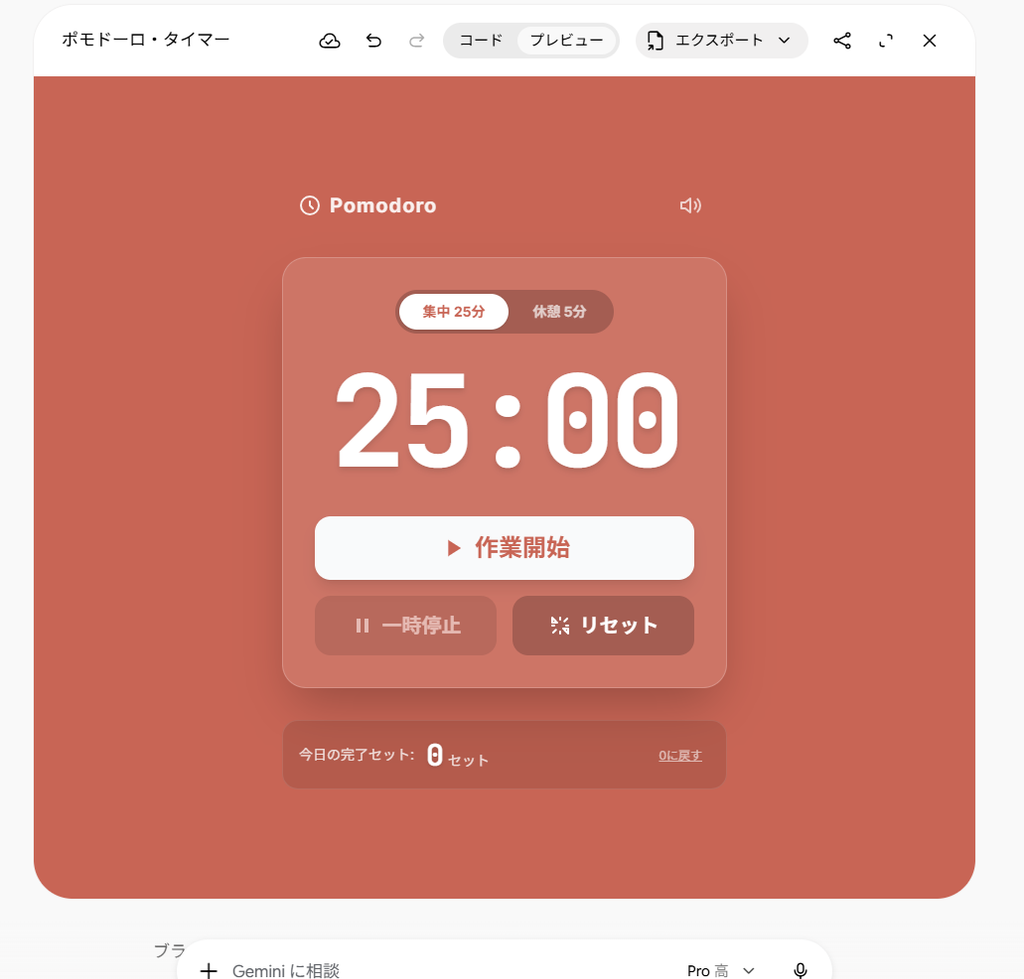
2、仕事用の「ポモドーロ・タイマー(25分集中+5分休憩)」のミニアプリを作成してください。
【必要な機能】 ・「作業開始」「一時停止」「リセット」の大きなボタンがある ・残り時間が大きくカウントダウン表示される ・25分経過したら画面の色が変わり、自動で5分の休憩カウントダウンに切り替わる ・今日何セット完了したかのカウンターが下に表示される
プレビュー画面(Canvas)での動作確認と「機能追加」の壁打ち
プロンプトを送信すると、スライド作成と同じように、画面に実際のアプリ画面(プレビューカード)が出現します。これがCanvasというらしいです。
この状態でいじってみて、修正してほしい点があったら追加していきます。
作ったアプリをスマホや友達に共有・保存する方法
・共有リンク(URL)を発行する
プレビュー画面の右上にある「共有」アイコンからリンクを作成すると、そのURLをスマホに送ってホーム画面に追加したり、飲み会のメンバーにLINEで送ってその場で使ってもらうことができます。
・パソコンにファイルとして保存する(オフラインでも使いたい場合)
コード表示に切り替えてコピーし、メモ帳に貼り付けて warikan.html のように拡張子を .html にして保存すれば、ネット環境がない場所でもブラウザからいつでも起動できる自分だけのアプリになります。
・Googleサイトへ出力して「自分専用のWebページ」にする
プレビュー画面の右上にある「エクスポート」から「Googleサイト」を選ぶと、Googleの無料ホームページ作成サービス上に、今作ったアプリが埋め込まれた専用ページ(下書き)が自動で作成されます。画面右上の「公開」を押して発行されたURLをブックマークしておけば、毎回Geminiを開かなくても、いつでもブラウザから自分だけのツールとしてすぐに呼び出せます。
この項目でのTips
・下書きメール同様に、作られたものを「Googleドキュメントにエクスポート」を押すと、Googleドライブに自動作成されます。
・上記の2の指示をしたらこれができました
実際いじり倒してみて
・10分ほど待ったら何かしらできるので、とても面白いです。何か作りたいものがあったときに、そのプロンプトをまずGeminiに聞いて作ってからアプリを作ってもらうのがよさそうです。
・作ったものを共有しようとしたらエラーできませんでしたが、コードをダウンロードして、新しいチャットにそのhtmlファイルをアップロードして、『このHTMLコードをCanvasでプレビュー表示して』といれたらできました。
Gemini完全理解マスタープログラム 目次
合わせて読みたい

【20時間チャレンジ】Geminiを20時間いじり続けてみた


Gemini完全理解マスタープログラム8:AI社員を作る
Gemini完全理解マスタープログラム7:プログラミング知識ゼロで作る「自分専用ミニアプリ」

Gemini完全理解マスタープログラム6:スライド・プレゼン資料生成術

Gemini完全理解マスタープログラム5 画像と音声を使う
Gemini完全理解マスタープログラム4:Google連携を使う
ABOUT ME