GASマスターへの完全ロードマップ7:実務適用編例1
satoshi.nikaidou
おっさんの下剋上

これまで学んできた内容はすべて「人間が『▷ 実行』ボタンを手動で押す」という手動運転でした。この章では、GASの最大の強みである「人間が寝ていても勝手にシステムが動く(完全自動化)」の世界を体験します。
トリガーとは、「引き金」という意味です。
「毎日朝9時になったら」「スプレッドシートを開いたら」といった条件(引き金)を設定しておくことで、指定したプログラム(function)を自動で起動させる仕組みです。
自分以外の人にスプレッドシートを触らせたいときに使えます。
ここから日報送ってねとかですかね。
・シンプルトリガー
GASには、特定の名前をつけるだけで勝手に特殊な動きをする魔法の関数があります。代表格が onOpen(開いた時に動く)です。
function onOpen() {
  // スプレッドシートの画面(UI)を呼び出す
  const ui = SpreadsheetApp.getUi();

  // スプレッドシートの上のメニューバーに、オリジナルのボタンを追加する
  ui.createMenu('★自作メニュー')
    .addItem('メールを送信する', 'testGmail') // 前の章で作った関数をセット
    .addToUi();
}
これまでやってきたエディターの続きに上記を入力してみましょう。
スプレッドシートに戻り、ブラウザの更新ボタン(F5ボタン)を押してください。
数秒待つと、スプレッドシート上部のメニューの右端に自作メニューというボタンが自動で追加されます。

そのボタンをクリックしてメールを送信するを押してみてください。
メールが送信されれば完了です。
・インストーラブルトリガー(時間指定のタイマー)
「毎日朝9時に動かす」といった、時間による完全自動化です。これはコードを書くのではなく、GASの画面上(時計マーク)からマウス操作で設定します。
GASのエディタ画面の左端のメニューアイコン(縦に並んでいるアイコン)から、「⏰ トリガー(時計のマーク)」をクリックします。
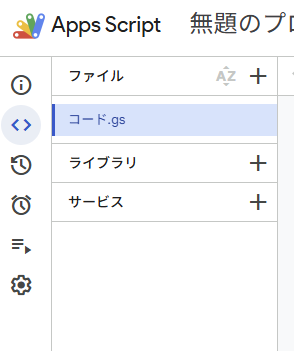
ポップアップが出てくるのでダッシュボードを表示をクリック

実行する関数を選択:testSheet(前章で作ったシート書き込みの処理)
イベントのソースを選択:時間主導型
時間ベースのトリガーのタイプを選択:分ベースのタイマー
時間の間隔を選択(分):1分おき
再度権限許可のポップアップがでてきたら、これまで同様承認する
設定完了です。今回は実行を押さずに、スプレッドシートの画面を開き、B1セルの文字を一度Deleteキーなどで消して、1分間待ってみてください。 あなたが何も操作しなくても、1分経つと自動的に「GASからの書き込み大成功!」という文字がフワッと入力されていれば成功です。
今回は試しただけなので、成功を確認したら、「⏰ トリガー」の画面に戻り、作成したトリガーの右端にある「︙」から「トリガーを削除」を押します。
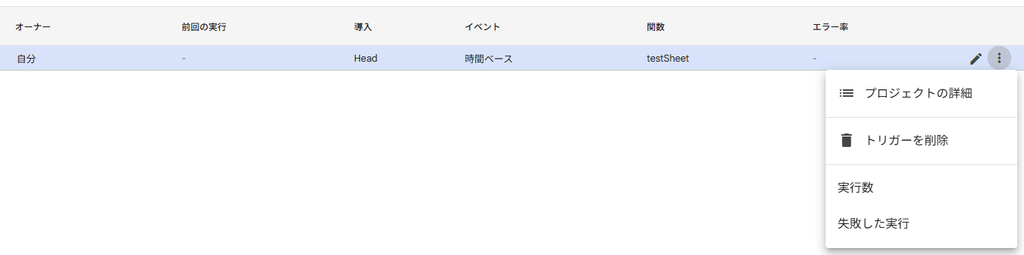
トリガーで自動化の仕組みができたら、次は「GASの箱の外」の世界と通信します。
今回は「インターネット上にあるデータ(今回はテスト用の無料公開データ)をGASで自動で取得してくる」という処理を行います。
function testFetch() {
  // 無料でテスト用のユーザー情報(JSONというデータ形式)を配っているURL
  const url = 'https://jsonplaceholder.typicode.com/users/1';

  // UrlFetchAppを使って、外部サイトにアクセスしてデータを取得する
  const response = UrlFetchApp.fetch(url);

  // 取得したデータを、GASが扱いやすいオブジェクト(名札つき引き出し)に変換する
  const data = JSON.parse(response.getContentText());

  // 取得したデータの中の「name(名前)」と「email(メール)」を取り出す
  console.log('外部から取得した名前: ' + data.name);
  console.log('外部から取得したアドレス: ' + data.email);
}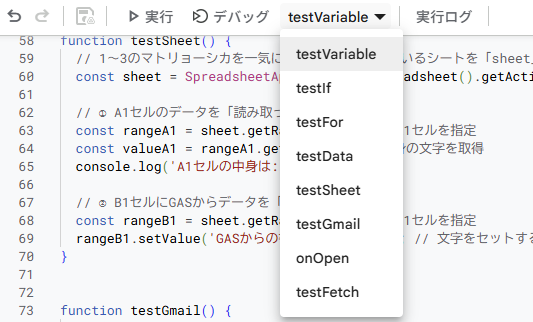
testFetchを選んで実行。
また権限の承認のポップアップが出たら、前と同じ手順で承認します。
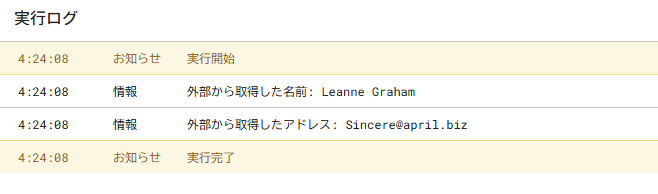
これがAPI連携・スクレイピングの第一歩です。 実務では、このURLの部分を「競合他社のWebサイト」にして価格変動を監視したり、「天気予報API」にして毎朝の天気をスプレッドシートに自動記録したりします。GASがGoogleの枠を超えて、無限の可能性を持つツールになる瞬間です。
今回も基本的にはこういうものがあるとわかってもらえればOKです。
気楽にすすめてください。
シンプルトリガー(onOpen): スプレッドシートを開いた瞬間に自動で動く魔法の関数。現場スタッフ向けの「オリジナル操作ボタン(カスタムメニュー)」を数行で作れる。
時間主導型トリガー(時計マーク): 1分おき、毎日朝9時、毎週月曜など、カレンダー通りにGASを勝手に動かすタイマー機能。これで「人間の手作業」が完全に不要になる。
UrlFetchApp(外部通信): Google以外のWebサイトやシステムからデータを取得する命令。世界中のAPI(データ提供所)と繋がり、情報収集を自動化できる。