Gemini Notebook完全攻略ガイド5:カスタム指示
satoshi.nikaidou
おっさんの下剋上
第5章までで、あなたは特定の資料とルール(人格)を持った優秀な「AI社員(ノートブック)」を育成できるようになりました。
この第6章では、さらにその限界を突破します。
育て上げた複数のAI社員をひとつのチャット画面に呼び出し、AI同士でディスカッション(議論やリレー作業)をさせる「マルチエージェント」という最先端の構築術を解説します。
Gemini Notebookの画面内では、1つのノートブック(1人のAI)としか会話できません。
複数のAI社員を呼び集めるには、Gemini Notebookの画面を離れ、通常のGeminiアプリ(gemini.google.com)を司令塔として使う必要があります。
Geminiのチャット欄で+→その他のアップロード→Notebookを開きそこから対象のノートブックを選びます。
Gemini Notebook側で、第5章の「カスタム指示」を使い、明確な境界線(役割)を持たせたノートブックを複数作成します。
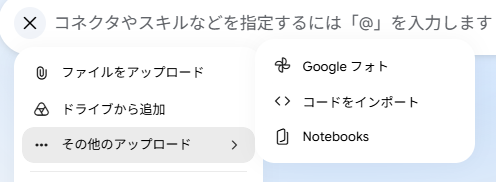
プラス欄からその他のアップロード→Notebooksを選んで、該当の社員を呼び出します
ここで複数選ぶことも可能です
複数選んだ場合は、それぞれの立場から会議させて結論を出せることもできます。
プロンプトは別チャットで何をしてほしいかを伝えて作ってもらってから、それを貼り付けましょう。
多角的なリスクの排除:
異なる専門知識を持った資料(ノートブック)同士を意図的に対立させることで、一人では絶対に見落としてしまうリスクや抜け漏れを未然に防ぎます。
一発で「使える結論」が出る:
アイデア出しから添削、修正までのプロセスをGeminiの内部で自動で回させるため、人間は最終結論を確認して採用するだけで済みます。
ここで出た結論を資料にしてもらうというのもいいと思います。
知識を「使える形」に変換する:
チャットで引き出したインサイトを「メモ機能」でストックし、「Studio」の魔法を使って、音声解説(ラジオ)や学習ガイドなどの実用的なフォーマットへ一瞬で変換する。
AIの性格とルールを「支配」する:
「カスタム指示」を活用してノートブック全体にシステムプロンプトを強制し、プロンプト入力の手間を省きながら、あなた専用の優秀なアシスタント(AI社員)を育成する。
複数のAIを「会議」させて結論を出す:
育成した複数のノートブック(AI社員)を通常のGeminiに同時添付し、多角的な視点から「社内会議」シミュレーションを行わせて、一発で最強の結論を導き出す。