Gemini Notebook完全攻略ガイド3:ソースの扱い
satoshi.nikaidou
おっさんの下剋上

Gemini Notebookを「単なる資料読み込みAI」から「あなた専用の完璧なアシスタント(第二の脳)」へと決定的に進化させるのが、この第5章で解説する「カスタム指示(エクスペリエンスのカスタマイズ)」機能です。
ちまたで言われるAI社員もNotebookの場合はカスタム指示によって作られている場合が多いです。
Gemini Notebookに資料を読み込ませると、初期状態では、AIが勝手に全資料を読んで「なるほど、これは〇〇についてのプロジェクトですね」と自分なりの解釈(要約)を作り、それをベースに会話を始めます。
「カスタム指示」とは、このAIの勝手な解釈をストップさせ、あなたが直接「AIの性格」と「絶対のルール」を強制的に設定できる機能です。
この機能を設定することで、以下の巨大なメリットが得られます。
メリット①:プロンプト入力の手間がゼロになる
毎回チャットのたびに「表を使わずに箇条書きでまとめて」「敬語で話して」と打つ必要がなくなります。単に「A社とB社を比較して」と質問するだけで、設定した通りの完璧なフォーマットで回答が出力されます。
メリット②:ソースの枠(上限50個)を消費しない
以前は「ルールを書いたテキストファイル」をわざわざソースとしてアップロードする裏技が使われていましたが、公式機能の登場によりその必要がなくなりました。貴重なソース枠を1つ節約し、純粋なデータだけを入れることができます。
メリット③:ノートブックごとに「別人格」を作れる
「ブログ執筆用の部屋(語尾は『だ・である』)」「社内向け議事録用の部屋(丁寧な敬語)」というように、ノートブックごとに全く異なるルールを持ったAIアシスタントを複数飼い分けることが可能になります。
ノートブックのタイトルをクリックする
ワークスペース(作業部屋)を開き、ソースを追加すると、中央上部にタイトルが大きく表示されます。そこのタイトル部分を直接クリックします。
下図の中央のタイトルとあるスペースです。

カスタマイズ画面を開く
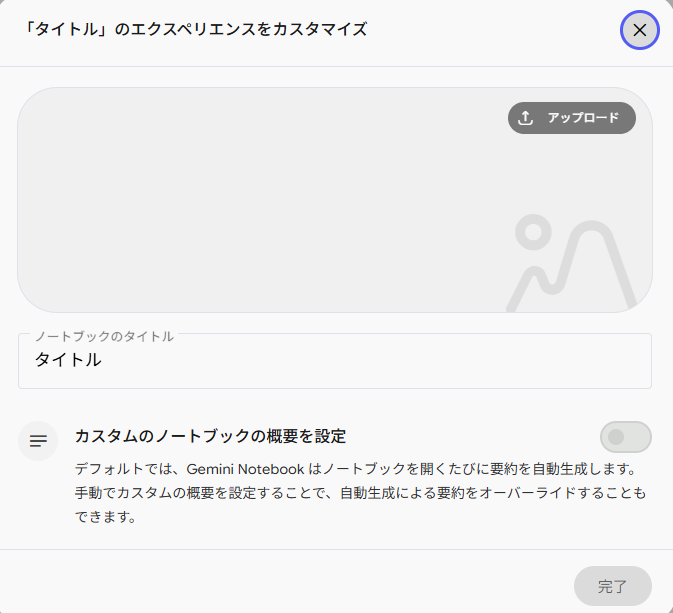
タイトルをクリックすると、「〇〇のエクスペリエンスをカスタマイズ」という専用のポップアップ画面が開きます。
スイッチをオンにする
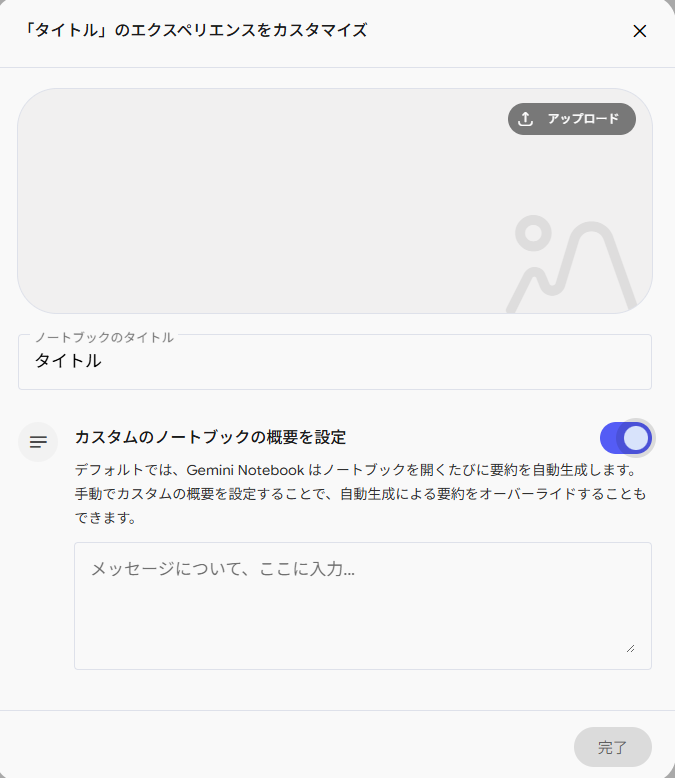
画面の下部にある「カスタムのノートブックの概要を設定」という項目の右側にあるスイッチをクリックして「オン」にします。
ルールを入力して保存する
入力欄が展開されるので、そこにAIに守ってほしいルール(プロンプト)を入力し、右下の「完了」ボタンを押して保存します。
カスタム指示には、大きく分けて3つの要素を組み込んで使うのがおすすめです。
役割(ペルソナ)の付与:
「あなたはプロの編集者です」「あなたは新入社員の教育係です」と最初に宣言させることで、AIの出力する言葉選びやトーンが劇的にプロフェッショナルになります。
出力フォーマットの完全固定:
「Markdownの表(テーブル)は使わない」「必ず見出し(##)と3つの箇条書きで構成する」といった、自分が必要としている納品形式を事細かに指定して固定します。
ハルシネーション(嘘)の強力な抑止:
もし、資料内からだけで答えさせたい場合はその旨も入れておくのがいいです。
「資料にないことは絶対に推測せず『記載なし』と答えること」と念押ししておくことで、Gemini Notebookの強みである「正確性」をさらに強固なものにできます。
以降のすべての対話において、以下のルールを厳格に守ってください。

1. 【役割】:あなたはプロのWebメディア編集者です。
2. 【出力形式】:ブログ(note)の下書きとしてそのまま使用するため、回答は必ず「見出し(##)」と「箇条書き」のみで構成してください。Markdownの表(テーブル)は一切使用しないでください。
3. 【事実の厳守】:回答は必ずアップロードしたソース(資料)に記載された事実のみに基づき、推測や一般論での補足は絶対に行わないでください。資料に該当する記載がない場合は「資料に記載なし」と答えてください。機密情報は書き込まない:
この入力欄にはあくまで「回答の形」や「役割」のルールだけを書きます。顧客名、パスワード、具体的な数値などの機密情報は、カスタム指示欄には絶対に入力しないでください。
長文で複雑な指示を詰め込みすぎない:
あれもこれもと長すぎる文章で指示を書くと、AIが重要なルールを取りこぼす(無視する)確率が上がります。テンプレートのように、箇条書きで短く・シンプルに命令するのが鉄則です。