

Gemini Notebook完全攻略ガイド1:何ができるのか
satoshi.nikaidou
おっさんの下剋上
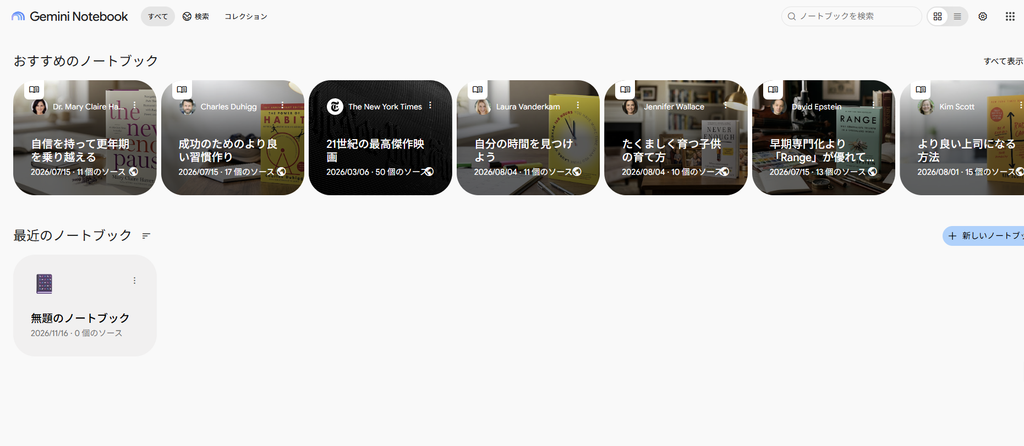
Gemini Notebookを開くと、大きく分けて「ダッシュボード画面(全体の本棚)」と、「ワークスペース画面(個別の作業部屋)」の2つのページを行き来することになります。
ここでは、それぞれの画面にどのような機能が配置されているのか、画像を元に一つずつ完全に解剖していきます。この構造さえ頭に入れておけば、操作に迷うことはありません。
・ノートブック
ダッシュボードに並ぶ四角カードのひとつひとつがノートブックです。
1つのノートブックの中には、関連する複数の資料を追加できます。
1プロジェクト1ノートブックにするようにします。
無料版だとノートブック100個、1ノートブックあたりのソース数50件とのこと。
・おすすめのノートブック(サンプル集)
あらかじめ用意された手本のノートブックです。
すでにデータがが読み込み済みの状態になっているので、GeminiNotebookがどのような分析や回答をしてくれるのか試してみることができます。
・最近のノートブック
自分が作成したノートブックが並びます。
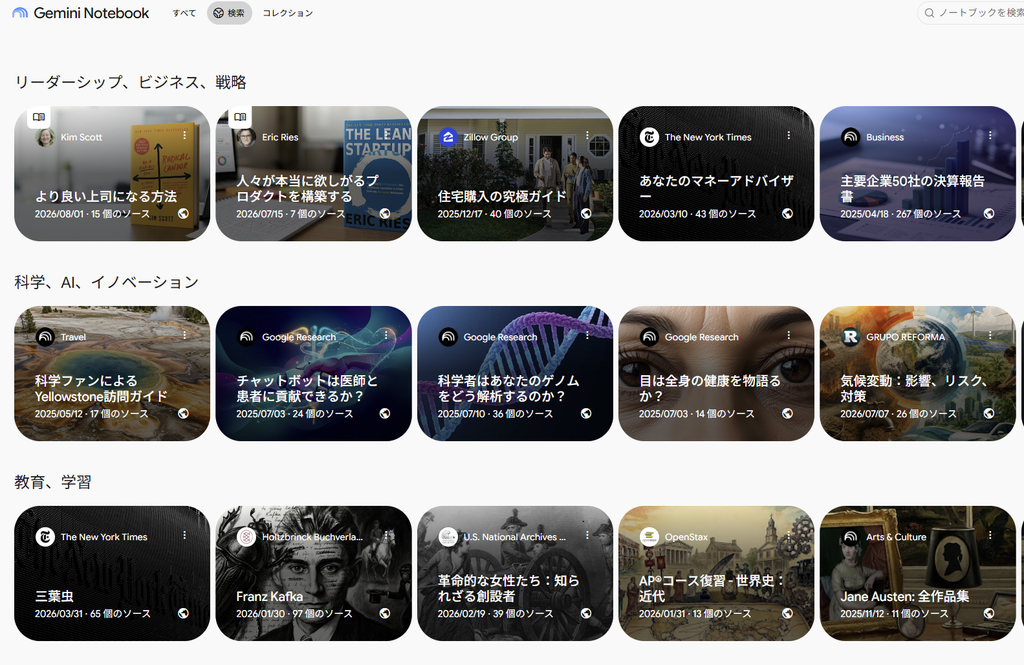
・上部検索タブ
Googleの準備したサンプル集を検索できます。
・コレクションタブ
作成したノートブックが増えてきた際に、それらをフォルダのようにグループ分けして整理するための機能です。
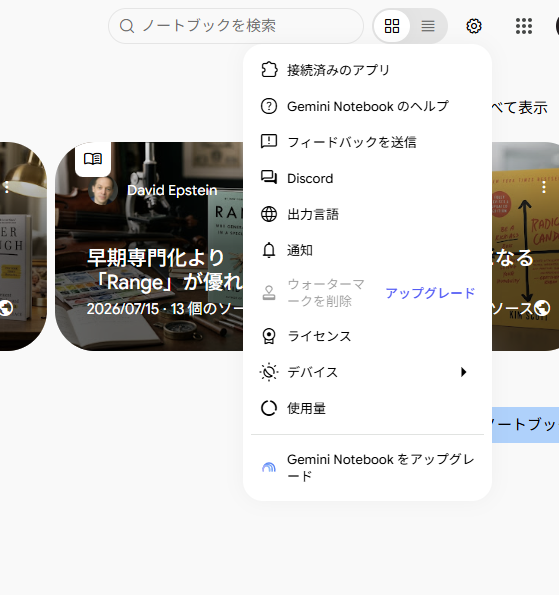
画面右上の歯車アイコンをクリックすると、Gemini Notebook全体の設定や管理メニューが開きます。
接続済みのアプリ:
Gemini NotebookがアクセスできるGoogle Workspace(Googleドライブなど)のアカウント連携状況を確認・管理します。
最初はGoogleドライブのみが接続されているようです。
Gemini Notebook のヘルプ / フィードバックを送信 / Discord:
公式のサポートドキュメントの参照、バグ報告や改善要望の送信、そしてユーザー同士のコミュニティ(Discord)への参加リンクです。
出力言語:
AIの回答や、生成されるテキストの基本言語を設定します。ここで「日本語」に固定しておくことで、英語のソースを読み込ませた際も安定して日本語で回答を得やすくなります。
通知:
Gemini Notebookからのアップデート情報などの通知設定を行います。
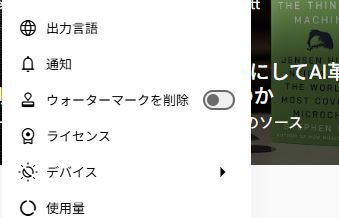
ウォーターマークを削除:
出力されたテキストや生成物に入るGeminiの透かし(ウォーターマーク)を削除する機能ですが、この機能を利用するには有料プランへの「アップグレード」が必要です。
有料版だと下記の表示になってます。
ライセンス:
利用しているソフトウェアやオープンソースのライセンス情報を確認できます。
デバイス:
現在Gemini Notebookにログインして利用している端末の情報を確認・管理します。
使用量:
現在のアカウントで作成したノートブックの数や、ソースの追加数など、利用制限に対する現在の使用状況を確認できます。
Gemini Notebook をアップグレード:
無料版から、より多くのノートブック作成や大容量データの処理が可能な有料プラン(PlusやProなど)へ移行するための案内ページへ遷移します。
Proだと定期購入を管理、と表示されています。
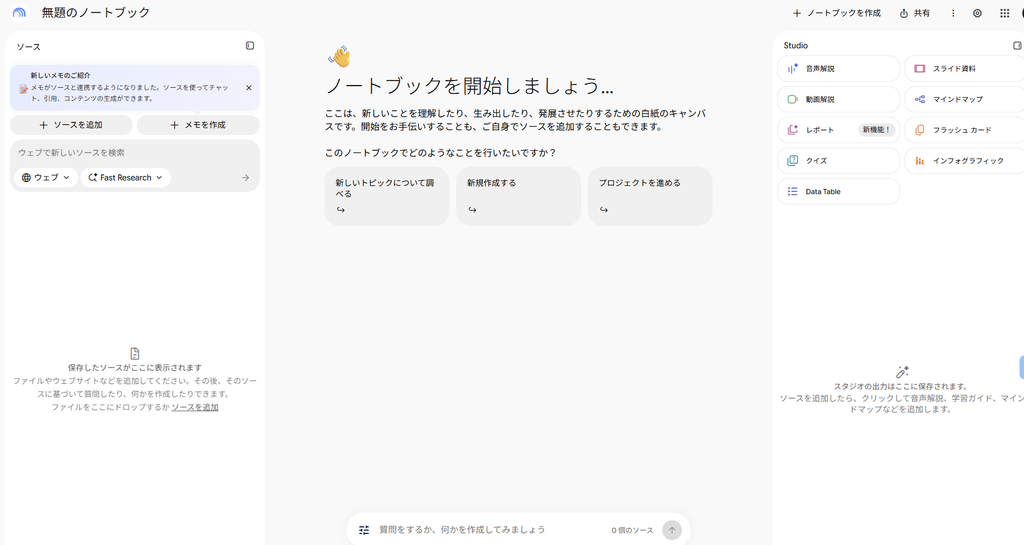
ダッシュボードから個別の「無題のノートブック」を開くと、実際の作業を行うワークスペース画面に切り替わります。この画面は、機能ごとに「左・中央・右」の3つのパネルに美しく整理されています。どこで何ができるのかを完全に把握しておきましょう。
・左パネル:ソース(情報源)の管理エリア
AIの「脳みそ」となる独自のデータを放り込み、管理する場所です。
「+ ソースを追加」ボタン:
手持ちのPDF、Googleドキュメント、WebサイトのURLなどをここからインポートします。
追加されたソースはパネル下部にリスト表示され、ドラッグ&ドロップでの追加も可能です。
「+ メモを作成」ボタン:
ファイルだけでなく、自分で直接テキストを打ち込んで「メモ」として情報源にすることができます。画像にある通り、最近のアップデートで「メモがソースと連携」するようになり、自分で書いたメモもチャットや引用の対象として強力に使えるようになりました。
ウェブで新しいソースを検索:
「ウェブ」や「Fast Research」といったメニューが備わっており、手持ちのファイルがない場合でも、この画面から直接インターネットを検索して最新情報をソースとして引っ張ってくることが可能です。
・中央パネル:チャット(対話)エリア
読み込ませたソースをもとに、AIに指示を出し、回答を受け取るメインスペースです。
目的別のサジェスト(提案)ボタン:
真っ白なキャンバスで何をしていいか迷わないよう、画面中央には「新しいトピックについて調べる」「新規作成する」「プロジェクトを進める」という3つの提案ボタンが用意されています。これらをクリックすると、AIが対話のきっかけを作ってくれます。
プロンプト入力欄:
画面最下部にある「質問をするか、何かを作成してみましょう」というバーに、具体的な命令(プロンプト)を入力します。現在読み込まれているソースの数(画像では「0個のソース」)もここに表示されます。
注意書きの確認:
入力バーの下には「Gemini Notebook は不正確な情報を表示することがあるため、生成された回答の正確性を必ずお確かめください。」と記載されています。ソースに依存するとはいえ、最終的なファクトチェックは人間が行うよう心がけましょう。
・右パネル:Studio(出力フォーマットの自動生成エリア)
この右パネル(Studio)こそが、Gemini Notebookの最も魔法のような機能が詰まった中枢です。
左パネルに入れたソースを一瞬で別の形に変換できます。
生成物の保存エリア:
Studioのボタンから生成された学習ガイドや音声データなどの出力結果は、パネル下部(「スタジオの出力はここに保存されます」と書かれたエリア)に蓄積され、いつでも再生や確認が可能です。
多彩な生成メニュー:
チャットで指示を出さなくても、ボタンをクリックするだけで多様なアウトプットが生成されます。
音声・動画: 「音声解説(Audio Overview)」「動画解説」
学習・整理: 「クイズ」「フラッシュカード」「マインドマップ」「Data Table」
資料作成: 「レポート(新機能)」「スライド資料」「インフォグラフィック」
・画面右上のツールメニュー
画面の右上には、ノートブック全体を管理するためのアイコンが並んでいます。
+ ノートブックを作成:
現在の作業部屋から出ることなく、新しい別のノートブックを即座に作成できます。
共有:
作成したノートブックを他のユーザーやチームメンバーと共有するための設定を行います。
自身が作ったノートブックをそのまま渡せるので、他の人に自分の作ったものを配る際に使えます。
設定(歯車アイコン)等:
上記設定メニュー各項目で。
