
GASマスターへの完全ロードマップ2:基本ルール編
satoshi.nikaidou
おっさんの下剋上

GASでスプレッドシートを操作するとき、いきなり「A1セルに書き込め!」と命令してもエラーになります。パソコンは「どのアカウントの、どのファイルの、どのシートのA1セル?」と迷子になってしまうからです。
そのため、大きな箱から順番に開けていく「マトリョーシカ」のような手順を踏むのが絶対のルールです。
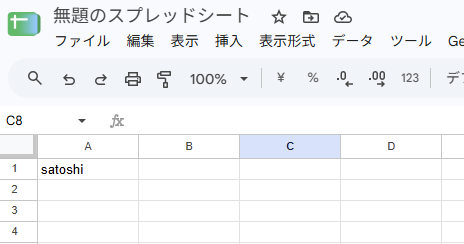
プログラムを動かす前に、表舞台であるスプレッドシートの画面(エディタではなく、マス目のある普通の画面)を開き、「A1」のセルに好きな文字(例:テスト入力)を手打ちで入力しておいてください。
function testSheet() {
  // 1〜3のマトリョーシカを一気に開けて、現在開いているシートを「sheet」という箱に入れる
  const sheet = SpreadsheetApp.getActiveSpreadsheet().getActiveSheet();

  // ① A1セルのデータを「読み取って」実行ログに出す
  const rangeA1 = sheet.getRange('A1'); // A1セルを指定
  const valueA1 = rangeA1.getValue(); // 中身の文字を取得
  console.log('A1セルの中身は: ' + valueA1);

  // ② B1セルにGASからデータを「書き込む」
  const rangeB1 = sheet.getRange('B1'); // B1セルを指定
  rangeB1.setValue('GASからの書き込み大成功!'); // 文字をセットする
}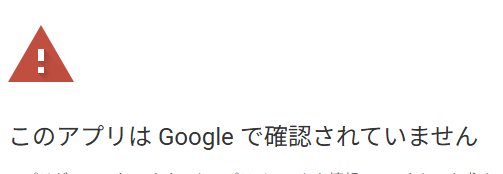
この表示がでたら、詳細をクリック→無題のプロジェクト(安全ではないページ)に移動をクリック→次へ→許可でOK
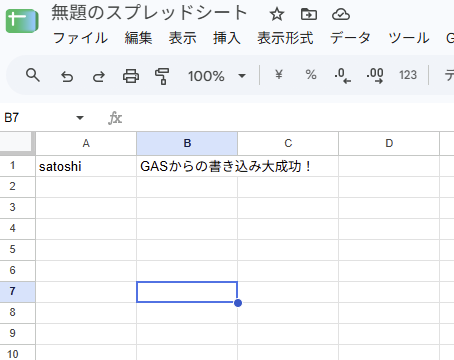
スプレッドシートが動いたところで、「Gmailとの連携」を体験してみてください。
GASの真骨頂は「Googleのサービス同士を連携させること」です。
function testGmail() {
  // 自分のGoogleアカウントのメールアドレスを自動で取得する
  const myEmail = Session.getActiveUser().getEmail();

  // メールの件名と本文の箱(定数)を作る
  const subject = 'GASからの自動送信テスト';
  const body = 'おめでとうございます!GASからGmailを自動送信することに成功しました。';

  // Gmailを送信するお決まりの命令(宛先, 件名, 本文)
  GmailApp.sendEmail(myEmail, subject, body);
}先ほど同様に権限の承認が必要です。
出てきたポップアップから詳細を押して、流れのまま次へを押して承認します。

ここも細かくわかっていなくても何ら問題ありません。
まずは触れてみるという意識でやってみてください。
スプレッドシートの操作(マトリョーシカの法則): いきなりセルを操作するのではなく、「アプリ全体 > ファイル > シート > セル > 値」という順番で大きな箱から開けていくのがGASの絶対ルール。
セルの読み書き: getRange('A1') で場所を指定し、getValue() でデータを読み取り、setValue('文字') でデータを書き込む。
Gmailの自動送信: GmailApp.sendEmail(宛先, 件名, 本文) の1行でメールが送れる。Session.getActiveUser().getEmail() を使えば実行者のアドレスを自動取得できるため、ブログにそのまま公開しても個人情報漏洩の危険はない。
最大の難関「承認プロセス」: 「Googleで確認されていません」という警告画面は、左下の「詳細」>「安全ではないページに移動」から突破できる。新しいサービス(スプレッドシート、Gmailなど)を追加するたびにこの許可が1回だけ必要になる。
バインドスクリプトの利点: スプレッドシートのメニューから開いたGAS(バインドスクリプト)は、そのシートと「へその緒」で繋がっているため、初心者でも迷子にならずに直感的な操作が可能。実務の9割はこの手法を使う。