無料で使えるプロフィールサイト作成サービス『POTOFU(ポトフ)』
satoshi.nikaidou
おっさんの下剋上
第3章で設定した「アプリ連携」をオンにすると、Geminiは真の力を発揮します。
チャット欄で「@(アットマーク)」を打つだけで、GmailやGoogleドライブ、Googleマップといった外部のGoogleサービスと連動し、「検索・要約・リストアップ」などの実務が一瞬で完了するようになります。
この章では、現場ですぐに使える4つの連携活用法をまとめました。
チャット欄に「@」と入力して「Gmail」を選択(または手打ち)し、そのまま探してほしい条件を日本語で指示するだけで、Geminiがあなたの受信トレイを瞬時に読み込み、必要な情報だけを抽出して要約してくれます。
・プロンプト例
1、返信漏れ・タスクの抽出(抜け漏れ防止) @Gmail 過去3日間に受信したメールの中で、私がまだ対応・返信していない重要なメールを探して、やるべきタスクを箇条書きでピックアップして。
2、長いスレッドの経緯まとめ(キャッチアップ)
@Gmail 件名に「〇〇プロジェクト」が含まれる一連のメールのやり取りを読み込んで、これまでの「決定事項」と「残っている課題(未決事項)」を簡潔に要約して。
3、特定の書類・金額のリストアップ(経理・事務効率化) @Gmail 先月受信したメールの中から、「請求書」または「領収書」という言葉が含まれるものをすべて探し出して、送信元・日付・金額を表(テーブル)にまとめて。
4、「添付ファイル(PDFやドキュメント)」の中身まで検索・要約させる@Gmail 先月〇〇社から届いたメールに添付されている「見積書」のPDFを探して、中身を読み込んで合計金額と有効期限を教えて。
・過去のメールを抽出&ようやくさせた後、その文脈を踏まえて、断りの旨の丁寧な返信メール下書きして」など連続で返信文まで作ってもらうのが良き。
・もしかしたらプランごとに違うのかもしれませんが、一回の検索上限は50件でした。
・メルマガなどが多い人は『プロモーションや自動通知を除いて、個人や特定の相手からのメールを探して』
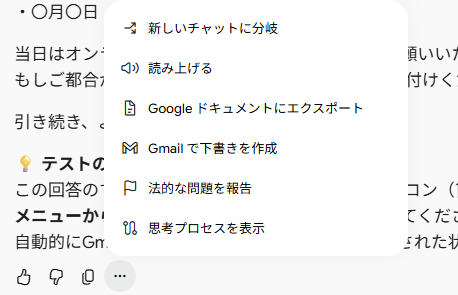
・下書きメールを作ってもらった後にその下にあるGmail で下書きを作成から下書き保存ができます。
・対象となる相手や期間を指示文に入れた方がいいです。
条件絞らないと何度もやることになります。
・返信必要なもの抽出してとした場合も、返信必要じゃないけれど、大事なメールあったよ的に返信くれるので便利です。
・特定メールの削除(ゴミ箱に移動)まではできるが、いきなり削除せずに、まず〇〇の処理が終わった不要メールをリストアップしてとして確認してから削除するのがよさげ。
チャット欄に「@」と入力してGoogleドライブを選択するとドライブ内のファイル(Googleドキュメント、PDFなど)を検索・読み込み、人間が数十分かけて読むべき資料を一瞬で要約・抽出してくれます。
ただ、実際につかってみるととてもエラーが多くて、現状ではGoogleドライブから直での作業が必要になりそうです。
・プロンプト例
1、分厚いマニュアルからの「ピンポイント抽出」 @Google ドライブ 「〇〇業務マニュアル」のPDFを読み込んで、出張費の精算フローと必要な添付書類に関する部分だけを抜き出して教えて。
2、複数の議事録からの「決定事項まとめ」 @Google ドライブ 「〇〇プロジェクト議事録」という名前がつく直近3回分のドキュメントを読み込んで、これまでに決定した事項と、まだ解決していない課題(ToDo)をリストアップして。
3、過去の企画書や提案書の「再利用(骨組みの抽出)」 @Google ドライブ 昨年作成した「〇〇キャンペーン提案書」のドキュメントを探して、その『目次構成』と『ターゲット設定』のテキストだけをそのまま書き出して。
・下書きメール同様に、作られたものを「Googleドキュメントにエクスポート」を押すと、Googleドライブに自動作成されます。
・Googleドライブ内にあるファイル一覧をださせてから、処理始めるとスムーズです。ただ、結構一覧出してきた後に、このファイルの内容要約してというと、ファイルがありませんでした、みたいな意味不明なこといってきます。
・pdfファイルをまとめさせようとすると、画像として保存されているため抽出できませんとういのもよくありました。スキャンしたものは読み取れないのかもしれません。
・とにかく、読み込み機能がストップしてしまっています、とでまくる。
理由を聞き続けたら、『@Gmailは非常に優秀だが、@Google ドライブ連携は『Googleドキュメント』や『スプレッドシート』なら読めるものの、Excelファイル(.xls)など読み込めない形式も多く、指定してもエラーになることがある。Gmail連携に比べるとまだ不備が多く、実務での使い勝手は一歩劣る』と言ってきました。
スマホやPCでカレンダーアプリを開き、自分の空き時間を目視で探して、ポチポチと予定を入力する……。毎日繰り返すこの作業も、Geminiを使えばチャット画面だけでシームレスに完結します。
チャット欄で「@」を押して「Google Calendar」を選択し、秘書に話しかけるように指示を出すだけで、予定の確認から追加・調整までをすべて代行してくれます。
・プロンプト例
1、今日の予定や「空き時間」を一発で把握する @Google Calendar 今日の予定を時間順に教えて。また、今日中に「1時間」の空き時間が取れる枠があればリストアップして。
2、チャットから直接スケジュールを登録する @Google Calendar 来週の火曜日、14時から15時半で「〇〇プロジェクト定例会議」という予定をカレンダーに追加して。
3、予定の変更・リスケジュールを丸投げする @Google Calendar 明日13時に入っている「△△さんとのランチ」の予定を、明後日の12時に変更(移動)して。
・Gmail要約をしてもらってから→その中にある日付で予定を入れてもらうというコンボは最強
・日時だけでなく場所や参加者も一緒に入れとくといいです。
@Google Calendar 来週水曜の13時から1時間、「〇〇社とデザイン打ち合わせ」を予定して。場所は「渋谷オフィス」、ゲストに「〇〇@gmail.com(相手のアドレス)」を追加して。
・もちろん予定の検索も可能です
・Googleツールとの連携の中でもかなり便利な部類です。もし普段使いでGoogleカレンダーを使う人はGemini大活用がおすすめです。
・自身で試したものは全部大丈夫でしたが、まだちゃんとカレンダー追加されているか不安で、Googleカレンダーに確認しにいってしまいます。明後日、来週みたいな曖昧な指定より〇月〇日みたいな指示の方がよさそうです。
・すべてメインカレンダーに登録される
・繰り返しの予定設定はあやうい
日々の業務や生活の中で「あ、あれやらなきゃ」と思いついた時、わざわざタスク管理アプリを開いて入力するのは面倒ですよね。調べ物をしていて「後でこれを買おう」と思った時も、別のアプリを開く間に忘れてしまうことがあります。
そこで活躍するのが「@Google ToDo リスト」の拡張機能です。
チャットの流れを止めることなく、思いついた瞬間にGeminiへ指示を出すだけで、あなたに代わって確実なタスクとして登録・管理してくれます。
・プロンプト例
1、思いついたタスクを即座に登録する @Google ToDo リスト 明日の15時を期限にして、「〇〇社へ見積もりデータをメール送信する」というタスクを追加して。
2、今日のタスク(未完了分)を確認する @Google ToDo リスト 今日が期限になっている未完了のタスクをすべてリストアップして。
3、要約からタスク登録までを全自動化する @Google ToDo リスト (※Gmailなどでメールを要約させた直後に連続して指示)先ほどのメールの内容を踏まえて、私が今週中にやるべきアクションをタスクとしてToDoリストに追加して。
・タスク追加の際に日付や、説明も同時に入れられる。繰り返しもできます。
・完了と共に削除もできる。削除の際はGemini上で確認ボタンが出るので安心です。
・出力上限は50件。今週のTodo全部出してみたいな指示だと、直近50件までしか出力しません。
・〇〇について、私が今週中にやるべきアクションをタスクとしてToDoリストに追加して。締め切りは〇月〇日みたいな指示は有用。
・Googleカレンダー同様、Geminiからの追加ではメインリストにしか追加できない。
・サブリストであっても、タスク完了にはできる。
「ふと思いついたアイデア」や「気になっているお店」「買い物リスト」などをGoogle Keepにメモしている人は多いでしょう。しかし、メモが溜まりすぎると「あの情報、どこに書いたっけ?」と探すのが大変になります。
「@Google Keep」を使えば、過去の膨大なメモから一瞬で目的の情報を探し出せるだけでなく、Geminiと一緒に考えたアイデアをそのまま新しいメモとして保存することも可能です。
・プロンプト例
1、過去のメモを検索・要約する @Google Keep 過去のメモの中から「〇〇(例:旅行、ブログのネタ、パスワードなど)」に関するメモを探して、その内容をわかりやすくまとめて。
2、チャットの回答をそのままメモとして新規保存する @Google Keep (※Geminiにアイデア出しなどをさせた直後に)今提案してくれた内容を、「〇〇のアイデア一覧」というタイトルでGoogle Keepに新しいメモとして保存して。
3、思いついたことを即座にメモする @Google Keep 「今週末に買うもの:牛乳、卵、洗剤」という内容で、新しいメモを作成して。
・Googleドライブ内のものや、マニュアルなどを要約してもらった後に、その要約の大事なポイント3つを、Google Keepに保存しておいて、といった形で保存。
・既存のメモの編集もできます
・ToDoでまかなえる部分が多いので、完全なるメモという形での利用になりますが、雑にメモやアイデアやGeminiとのやり取りのまとめを投げ込んでおいて、あとでまとめて見直す的な使い方にはかなりよさそう。
・スマホからのメモに有用に思います
スマホに何千枚、何万枚と写真が溜まっていると、「あの時のホワイトボードの写真」や「美味しかったお店の料理の写真」をスクロールして探すのは至難の業です。
ここで活躍するのが「@Google フォト」の拡張機能です。
「いつ」「どこで」「何が写っているか」をチャットで伝えるだけで、GeminiがあなたのGoogleフォトのライブラリから該当する写真を一瞬で探し出してチャット画面に表示してくれます。
・プロンプト例
1、仕事のメモや書類を一発で探す @Google フォト 過去半年以内で、「ホワイトボード」を撮影した写真や、「領収書(レシート)」の写真をすべてピックアップして。
2、旅行やイベントの思い出を振り返る @Google フォト 昨年の夏に「長野県(※または具体的な地名)」で撮影した風景の写真を探して。
3、写真の中の「文字」を検索させる @Google フォト 過去の写真の中から、「Wi-Fi」という文字が写っているルーターの裏面の写真を探し出して。
・スマホ本体に保存されているものではなく、Googleフォトに保存されている写真が対象です。
・人物の名前付けをしていると、その名前でも検索できます。
・体感かなり便利です。精度かなり高い印象です。


