「好き」になってもらうには?『「好き」の設計図』
satoshi.nikaidou
おっさんの下剋上
Geminiは初期設定のままでも十分に優秀ですが、左側の設定メニューを少しイジるだけで「あなたの仕事や好みを熟知した専用アシスタント」へと劇的に進化します。この章では、上から順にすべての設定項目の「正しい使い道」と「設定すべきか否か」の実務的なジャッジをまとめました。
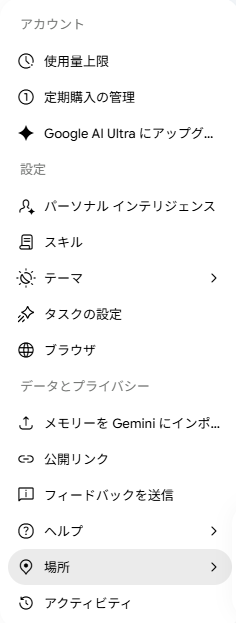
左下の歯車マーク(設定)から選べます。
使用量上限のメニューを開くと、現在の自分の利用状況と制限のリセットタイミングを確認できます。
僕は今GoogleAIProプランを使っていますが、制限がかかっても使えなくなるわけではなく、モードが一定時間Flash-Liteになります。
無料プランの場合は代替モードに変わるわけではなく、一定時間使えなくなるようです。
それを回避するにはプロンプトを工夫する必要がありますが、もはやそれなら課金してもいいのでは?と思います。
この項目は、現在契約しているGeminiの有料プラン(Google One AI PremiumやGoogle AI Proなど)の契約状況を確認・変更するための管理画面への入り口です。
ちなみにプランとしては、AIが使えるプランが
GoogleAIPlus(400GB)725円/月
GoogleAIPlus(2TB)1450円/月
GoogleAIPro(5TB)2900円/月
GoogleAIPro(10TB)7280円/月
GoogleAIUltra(20TB)14500円/月
があります。
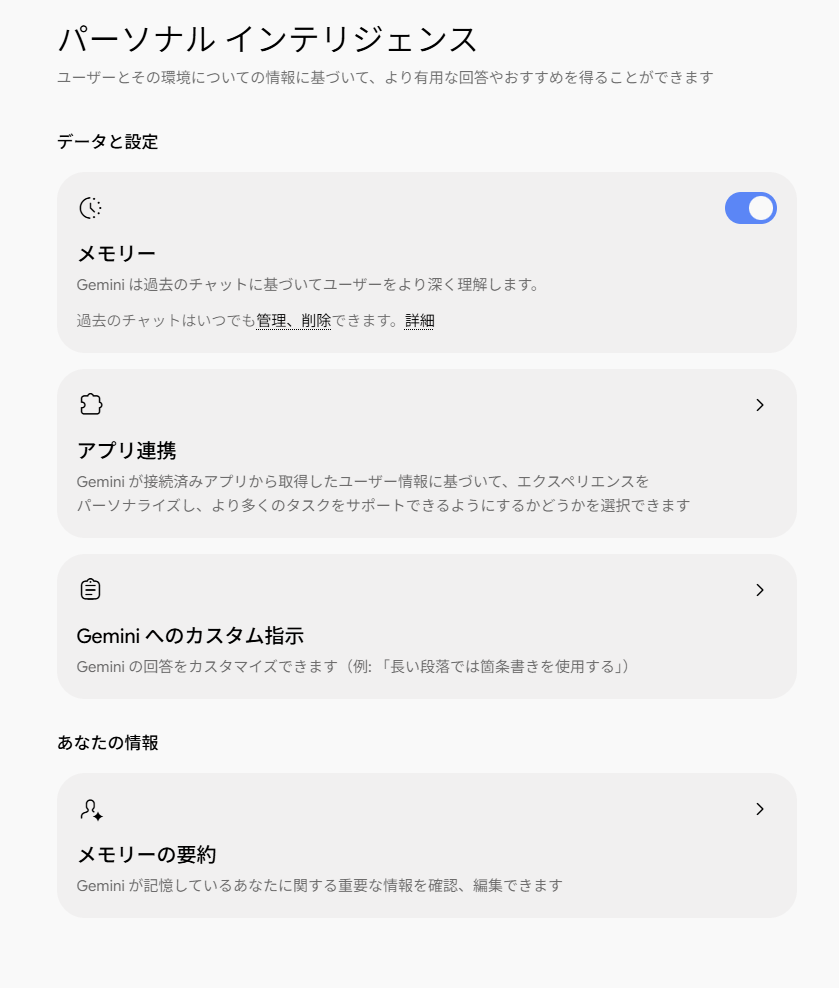
■メモリー
オンにしておくと過去のチャット内容を踏まえて回答してくれるようになります。
とはいうものの、全然まとはずれなとこを踏まえて回答してくることも多々あります。
これは今後改善されていくのでしょう。
基本的にはオンにしておいていいと思います。
■アプリ連携
これを押すとGemini完全理解マスタープログラム1でやった、カスタマイズでやったもろもろのGoogleツール等との連携画面が開きます。
気になることがないのであれば、他のGoogleツールを使っている人は、基本は連携すべきです。
■Gemini へのカスタム指示
毎回プロンプトで指示しなくても、Geminiの回答形式や前提条件をあらかじめ固定(カスタマイズ)しておける機能です。
「トーン&マナーの固定」を全チャットで自動化できます。
自己紹介と回答ルールを入れておくとよさそうです。
自己紹介としては、職業や今の立場、ターゲット、目的なんかがいいと思います。
回答ルールとしては、文体や、禁止事項、フォーマットを入れておきます。
■メモリーの要約
上の「1. メモリー」でGeminiが勝手に学習・記憶した「あなたに関する重要な情報」を、直接確認したり、間違っているものを編集・削除したりできる管理画面です。
カスタム指示は常に意識しておくといいと思います。
一度入れるとそれを踏まえて回答してくれるので、変な形式で回答してきてイライラすることが少なくなりますし、やりとりも少なくできます。
「いつも使うプロンプト(指示のテンプレート)」を保存しておき、「@」ひとつでいつでも一瞬で呼び出せる機能です。
Geminiがある程度使い切れていますの境目がスキルを活用できているか否かだと思います。
例えばnoteへの投稿をAIを使って記事作っている方はここに、フォーマットを作っておき、毎ブログ記事作成時に呼び出して使うという形になります。
ちなみに他のGoogleサービス(Gmailだったりカレンダーだったり)の呼び出しもチャット欄に@を入れることで呼び出しできます。
毎日、毎週同じことを繰り返してチャット欄に入力していると思ったら、まずはスキルを作ることから考えるといいです。
ライトモードとダークモードの切り替えです。
タスクは課金している場合だけの機能ですが、毎日8時に主要ニュースを出力してください。といった繰り返し自動で出力してくれる機能になります。
■タスクモードを使用して作業を引き継ぐ
Geminiが自律的に動いてデータを収集したり、長いコードを裏で走らせ続けたりすることが可能になります。
機密性の高い情報を使う場合以外は基本オンにしておいていいと思います。
Geminiがインターネット上のWebサイトをどのように閲覧してタスクをこなすかをコントロールするための設定です。
最新ニュースサイトだったりを見るように依頼していますが、特に聞かれたことがないです。
使ったことないですが、他のAIサービスを使っていた際にメモリ情報をこちらに移す時に使うようです。
各チャットの右上三点をクリックして、共有をおすと公開リンクが作られます。
そのような形で公開された場合そのためのリンクが出現します。
その公開したチャットを管理するのがここです。
意図せず過去のチャットが載っていたら削除してしまって問題ないです。
ここで削除してもチャットの履歴には残っています。
文字通りです
Geminiとこれまでにやり取りした「すべての会話履歴(チャット履歴)」を管理・保存するための大元の設定画面です。
基本はオンでいいと思いますが、外部に漏らしたくない情報を入れてしまった場合はそこだけ削除するなどで使えます。


