
【20時間チャレンジ】Gemini
satoshi.nikaidou
おっさんの下剋上
長らくGoogleに課金していますが、ストレージのために課金していて、Geminiを使いこなせていなかったので、ここできちんと一から全て学んでみようと思います。
Geminiのメニュー項目を一つずつ見ていきます。
PCだと左側に並んでいる項目。スマホだと、左上の二本線をクリックすると表示されます。
・チャットの新規作成
新しくGeminiとのチャットを開始します。
過去の文脈を引き継がず、ゼロからプロンプトを処理させるためのリセットボタンという位置づけです。
異なるテーマを扱う際は、基本的には『チャットを新規作成』から始めるのがおすすめです。
・再度使いそうなチャット履歴はリネームしてピン止めすべし!
・
・正直全然リセットされている印象がないです。新規チャットから新しいことを質問しても、普通に他のチャットを踏まえてわけわからん解答とかしてきます。
僕はずっとGeminiのみを使っているので、使いすぎてそうなっているのかもしれません。
・返答が堂々巡りになってきたり、長文の処理が遅くなった時も、新規作成からやった方がいいです。
・
・ライブラリ
チャットを新規作成の次にあるのがライブラリ。
過去のチャットのやり取りでGeminiが出力した、画像やドキュメント
(Canvasエディタで出力されたもの)を羅列されています。
・過去にすごくいい画像ができたとしたら、その画像を再度使う目的ではなく、そのプロンプトを参考にするためにさかのぼるという目的での利用がいいです。
・
・利便性がよくわからないです。
過去に作った画像を再度使いたいという場合はもちろん使えますが、それってかなりまれだと思うんですよね。
よく使うものは別途ダウンロードしているわけで。
・あと似た画像を生成するてがかりになりうるとは思うんだけれど、それをしたいけれど、手元にその画像がない、手に入れられないっていう状況ようわからん。
・画像
ライブラリの下にあるのが画像。
これはGeminiの画像生成に特化してあらかじめチューニングされている画像専用のAIという形。
チャットからも画像生成してもらえますが、会話の延長という形ですが、ここは画像専門な点が違います。
チャットより解像度の高さが高いとのことです。
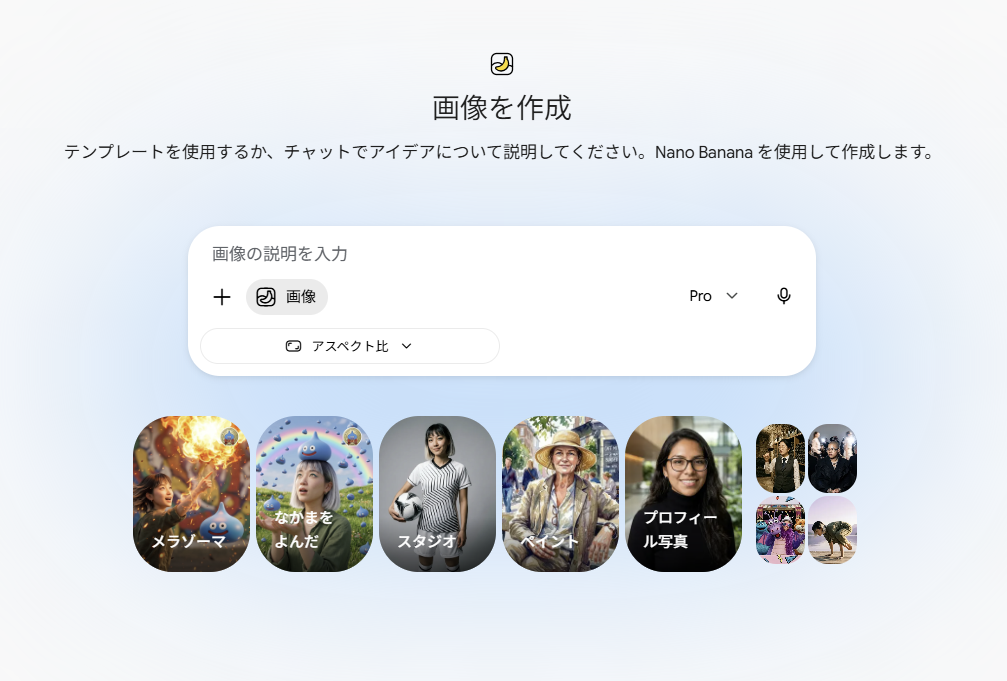
・同じテイストの画像を連続して作る際は画像から作成した方が世界観が維持される印象。
・結局どちらでやるにしても一発で思い通りのものはでてこないので、どっちもどっちな印象です。
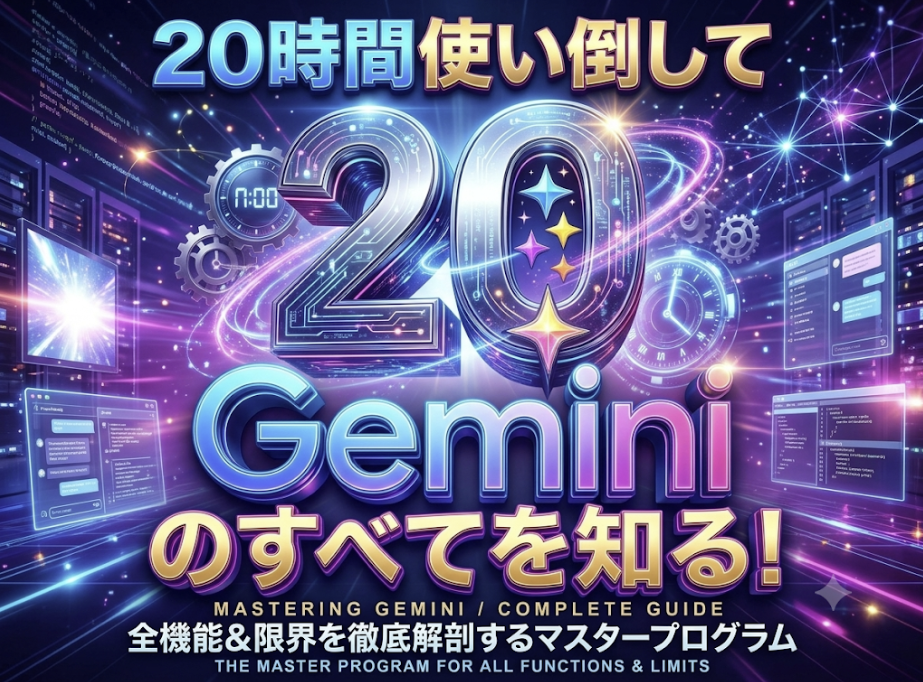
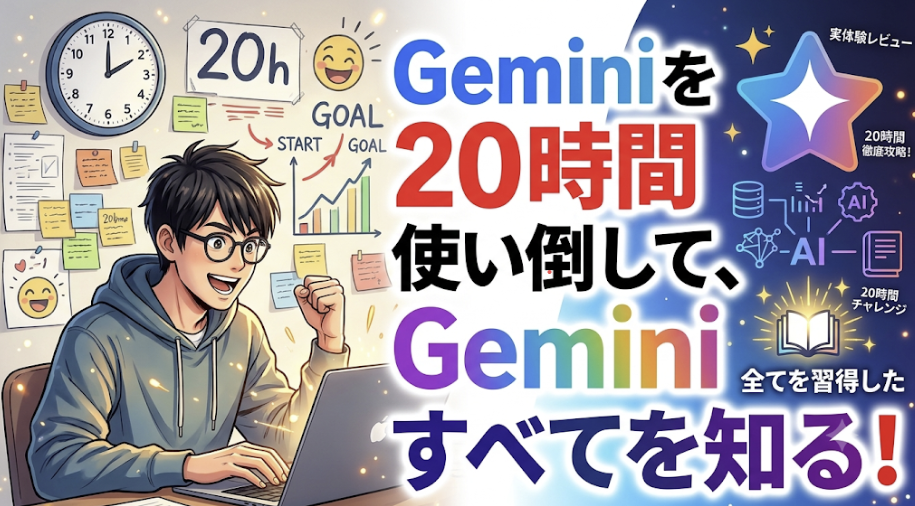
もちろん日々よくなっていくんでしょうが、現段階ではnoteのアイキャッチでよくみる、TheAIみたいな画像しかできないです。
・画像から作ると、最近のnoteでめっちゃよくみるテイストのアイキャッチができる
チャットからこの投稿のアイキャッチを作成してとした場合
画像メニューから同様に作成した場合
・スケジュール設定済み
特定のプロンプトを、指定した日時や感覚で自動的に実行させたものの管理画面です。
例えばチャットで、Xで話題になっていることを毎日8時に10個出力して。と指示しておくと、該当チャットで毎日8時に出力されます。
それを毎日10時に変更したりする際に開く画面になります。
昔はこの機能が無料版になく、それもあって課金したのですが、今観てみたら無料アカウントでも普通に使えそうです。
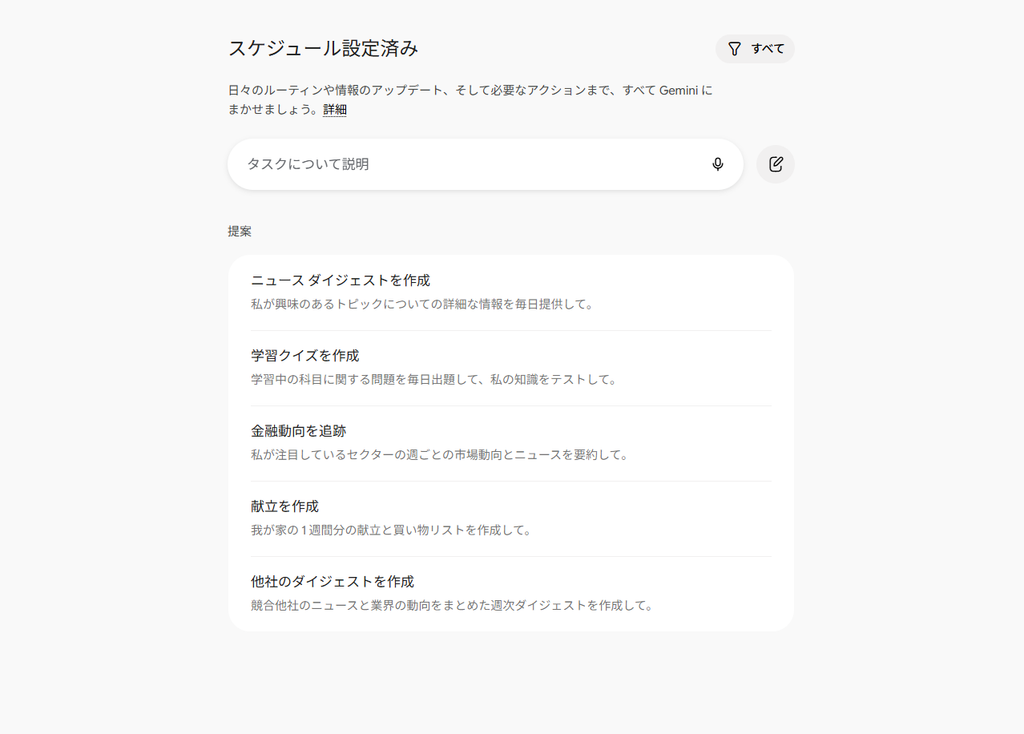
・昔有料限定の機能だったが今は無料版でも使える!
・僕はニュース配信を興味のあるジャンルごとに依頼していますが、なんせ嘘情報が届きます。
何度プロンプトを修正しても、どこかに嘘が混ざっていて、ソースとなるURLも出してとしていても、ニュースのページへのリンクではなく、生きていないリンク先やGoogleの検索結果画面のURLだったりします。
一番多いのは昨日のニュースという指示をしていても、数年前のニュース記事だったりからニュース持ってきたりします。
・学生
スケジュール設定済みの下にあるのが学生の項目。
無料プランでログインしたら表示されないので、有料プランだけについているもののようです。
自分専用のオンライン自習室といったところで、テキストの目次を読み込ませて、勉強プランを作ってもらったり、フラッシュカードを作成してくれたり。
理解度テストを作ってくれたりします。
これも正直チャットでやるのと何が違うねんと思ってしまう面はありますが、ここでのやり取りはチャットの履歴に残らず、この学生メニューから確認できるので、他と混ざらないので、そこはとても便利です。
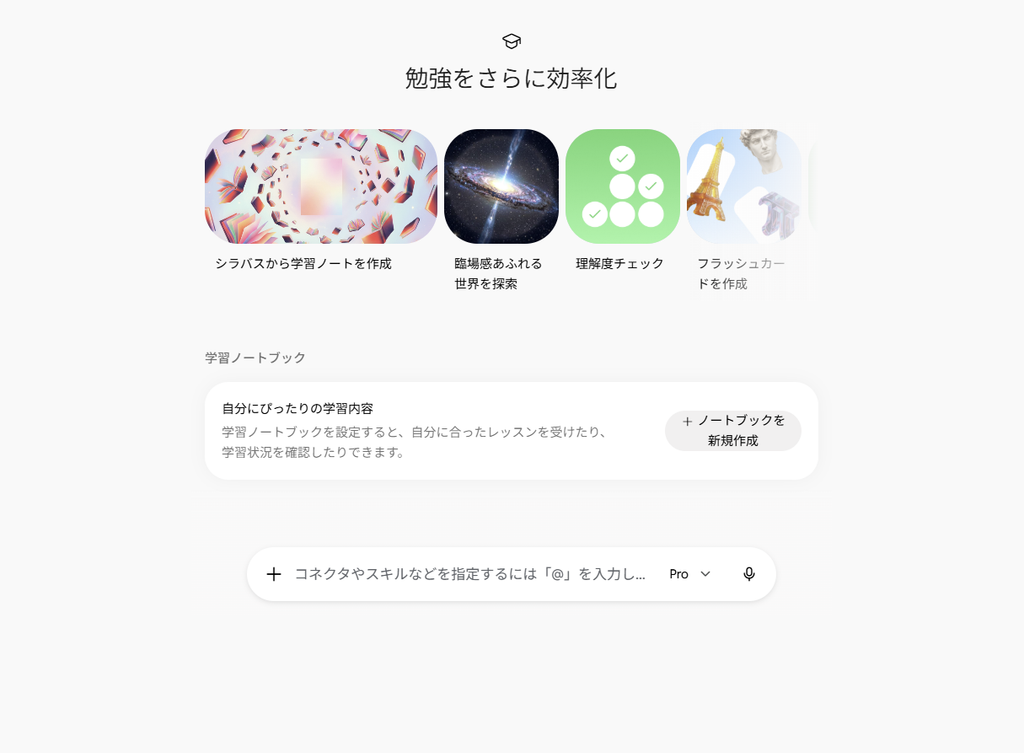
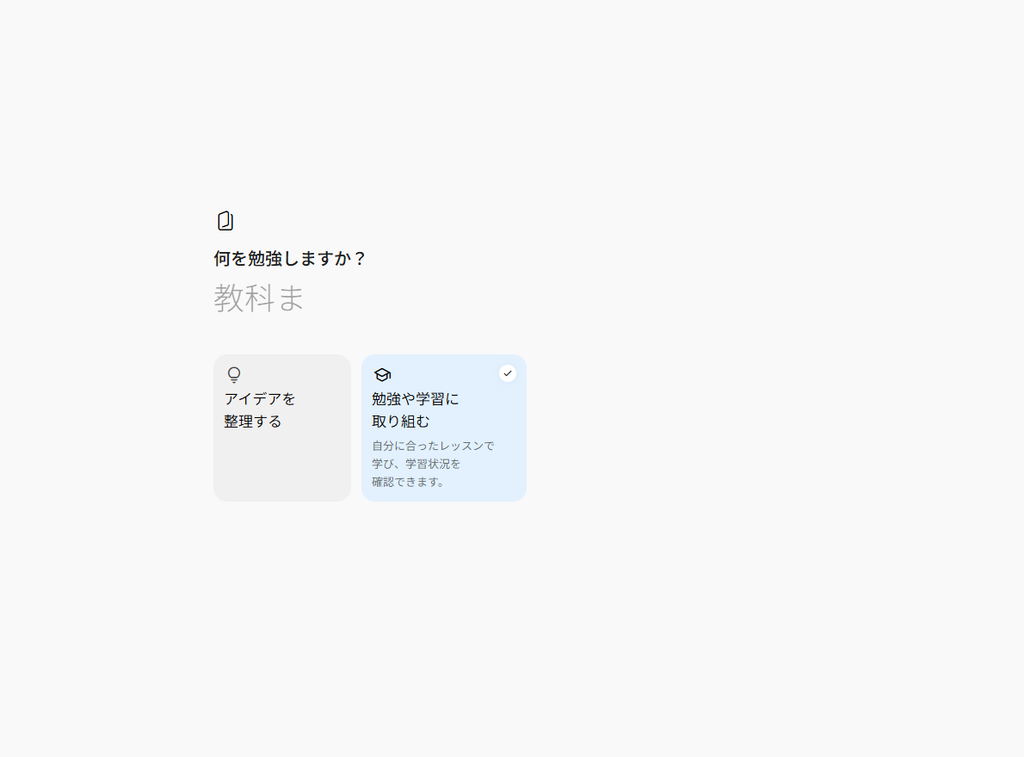
・新しいプロジェクトの仕様書や、膨大なマニュアルを読み込ませて「これをマスターするための学習ステップ」を作らせたりできます
・業界特有の専門用語集や、英語の契約書を読み込ませてフラッシュカード化できます
・資格試験の過去問を読み込ませて「これと似た傾向の問題を10問作って」と指示すれば、無限にオリジナル予想問題を作れる
・これまでこの機能を使ったことがなかったのですが、結構使える機能なんです。ソースアップロードをするか否かで普通のチャットと差がでるという印象です。
普通のチャット履歴の並びと混ざらないので、管理はとてもしやすいです。
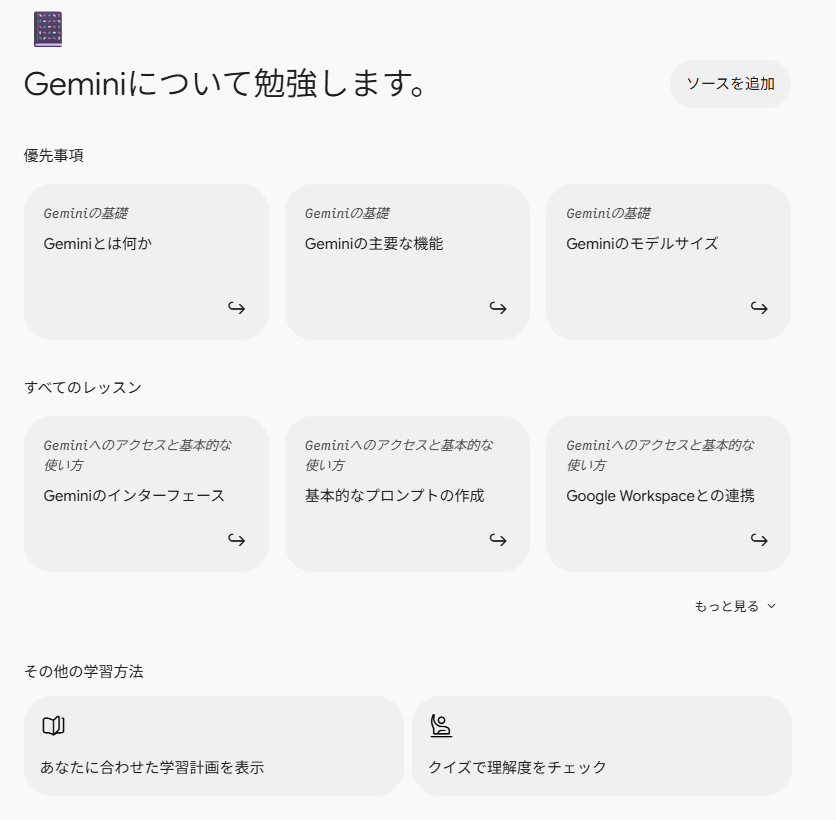
・ちなみにGeminiについて勉強します。とだけあほみたいに入れてみたら、添付みたいに出てきます。
・カスタマイズ
開くと、見つける、連携サービス、スキルの3つのタブが表示されます。
ここは超重要で、Geminiを「チャットAI」から「Googleの全サービスと連携する全能のアシスタント」へと拡張するための司令塔という位置づけです。
Geminiに新しい機能を追加していくイメージです。
見つける、連携サービスで新しいツールをGeminiと連携させます。
基本的にはGoogle関係はつなげていいとは思います。
会議の準備だったりも基本的にすべて追加していいと思います。
僕は課金アカウントの方ではありませんが、全部追加していて何か変わったということは特に感じないので、単純にチャットの精度が上がっているということでいいと思います。
スキルタブから自身で作った指示ルールを作成して、記憶させることができます。
ここがGeminiを最大限使えるかどうかの肝の一つです。
スキルタブから、Geminiで作成、手動で作成、アップロードの3つから選択して作成できます。Geminiで作成からだと指示されたとおりに答えていけば作成されます。
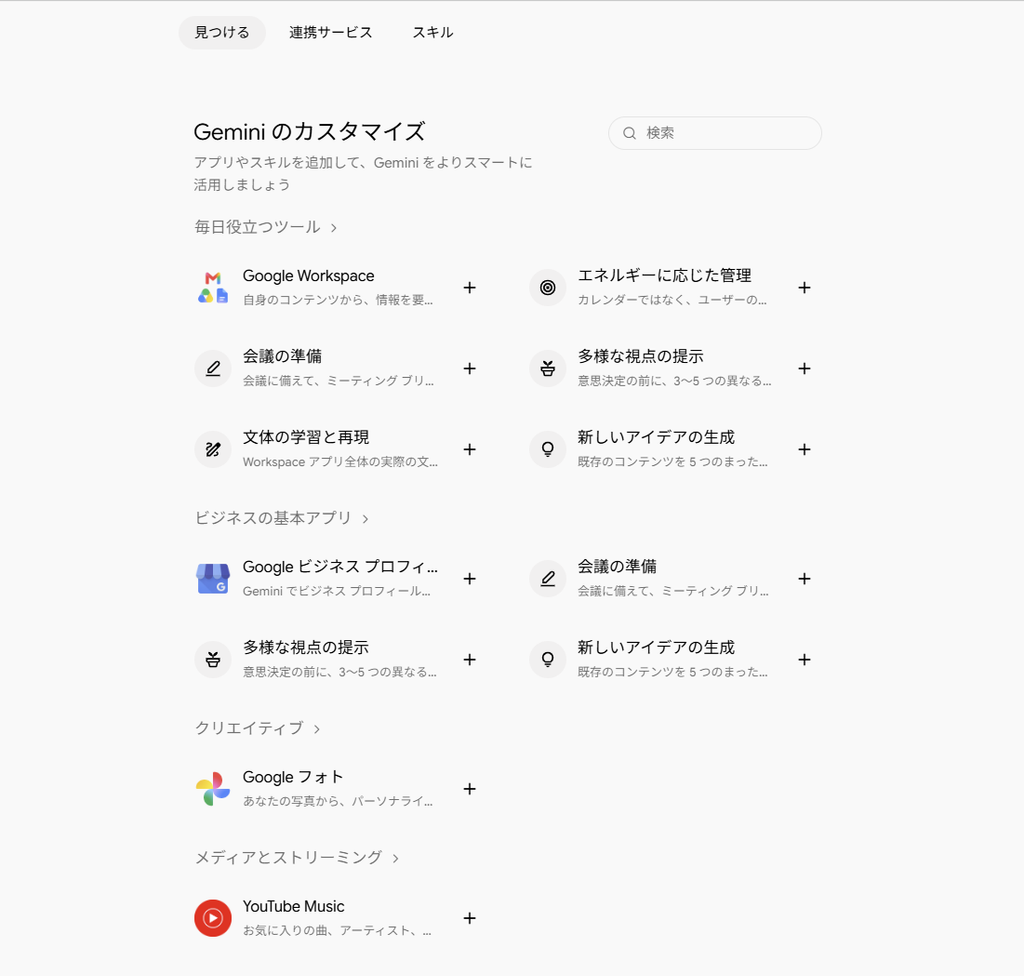
・例えばGoogle WorkspaceをつなげるとGmailがつながるので、Gmail内の個人情報与えるのは怖いと思ったらやらない方がいいです
・スキルを設定する際は自分で考えずに、こういう作業を毎回やっているからラクにしたい、Geminiスキル作ってといえば、質問いろいろしてくるので流れで作れます。
・細かく考え出すとメール見られてもいいのかなとか考えちゃいますが、仕事で使っているアカウントは全連携はちょっと怖いかもと感じています。
・スキルはGeminiの肝の一つ。
いわゆるGemini使いこなしてます!というのはここが使えて初めて言える感じ。
・動画
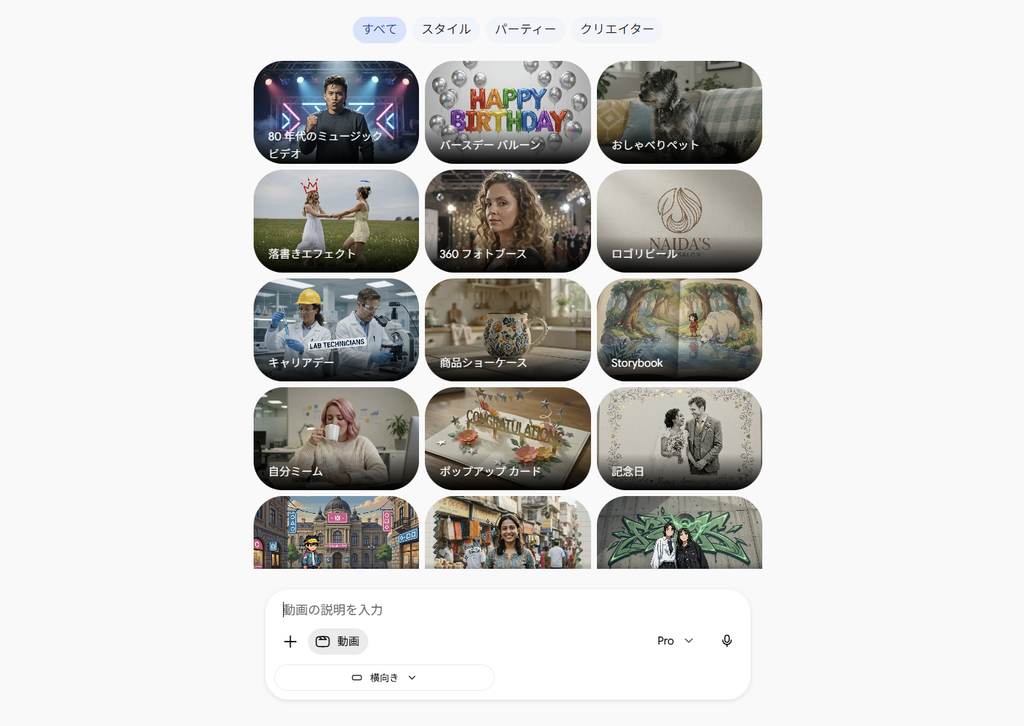
動画は無料アカウントでもメニューに表示されていましたが、クリックすると有料アカウントへの案内が表示されます。
ここではもちろん動画生成もあるのですが、Gemini的には動画の分析に使うのが最適です。
Geminiの最大の強みと言ってもいいかもしれません。
動画読ませてから、内容をまとめさせたり、議事録だったりを作成させる用途にいいようです。
・例えばGoogle WorkspaceをつなげるとGmailがつながるので、Gmail内の個人情報与えるのは怖いと思ったらやらない方がいいです
・スキルを設定する際は自分で考えずに、こういう作業を毎回やっているからラクにしたい、Geminiスキル作ってといえば、質問いろいろしてくるので流れで作れます。
・細かく考え出すとメール見られてもいいのかなとか考えちゃいますが、仕事で使っているアカウントは全連携はちょっと怖いかもと感じています。
・スキルはGeminiの肝の一つ。
いわゆるGemini使いこなしてます!というのはここが使えて初めて言える感じ。
・Gem
これも有料プランだけで使える機能です。
専門AIを作れますというのが売りではあります。
しかし、17日からスキルに統合されると表示されます。
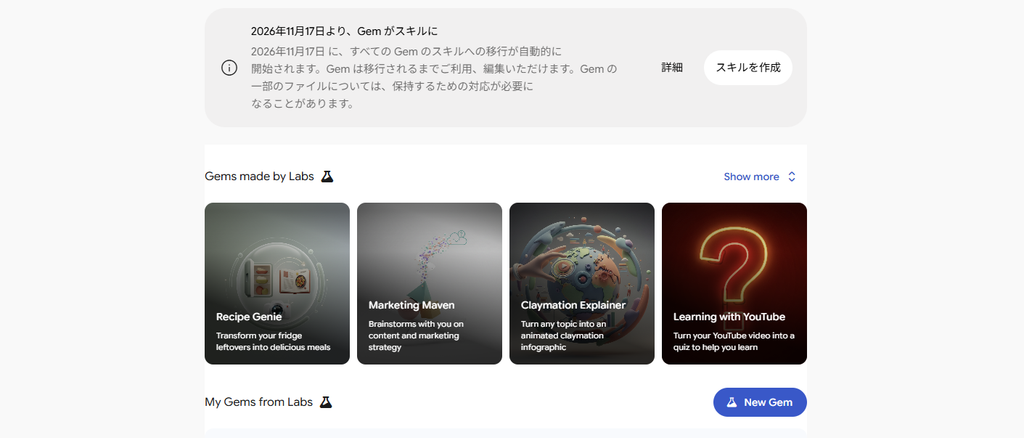
・Gemも無料で使えるということになると、機能的な差は課金か否かでは差がつかないと思われる。
・こっちはきっちり使っていましたが、ただ、ここ二か月くらい毎日使いながら、修正を入れていてもベストな出力にはなっていないです。なかなか難しい。
・今後はスキルに統合されるということなので、スキルを勉強していきましょう。
